
Comprendre les Ratios de Contraste WCAG
Les normes de contraste WCAG assurent que votre texte reste lisible pour les personnes malvoyantes et celles travaillant sous une lumière intense.

La navigation au clavier n’est pas un luxe. C’est une nécessité pour des millions de personnes qui ne peuvent pas utiliser une souris — celles atteintes de tremblements, de paralysie partielle, ou tout simplement qui préfèrent naviguer aux touches. Si votre site n’est pas accessible au clavier, vous excluez ces utilisateurs.
Ce guide vous montre comment implémenter une navigation au clavier fluide et logique. Vous’ll découvrir les techniques fondamentales, les pièges courants, et les tests pratiques pour vérifier que tout fonctionne vraiment.
Les utilisateurs au clavier ne sont pas une minorité invisible. Selon l’Organisation mondiale de la santé, plus d’un milliard de personnes vivent avec un handicap. Beaucoup d’entre elles dépendent entièrement de la navigation au clavier.
Mais ce n’est pas que pour les personnes en situation de handicap. Les développeurs, les testeurs, les utilisateurs pressés — tous bénéficient d’une navigation au clavier bien conçue. Certains préfèrent simplement garder les mains sur le clavier plutôt que de basculer vers la souris. C’est plus rapide. C’est plus productif.
Et puis il y a l’accessibilité légale. Les normes WCAG 2.1 exigent une navigation au clavier complète. Si votre site reçoit du financement public ou doit respecter des standards d’accessibilité, vous n’avez pas vraiment le choix.

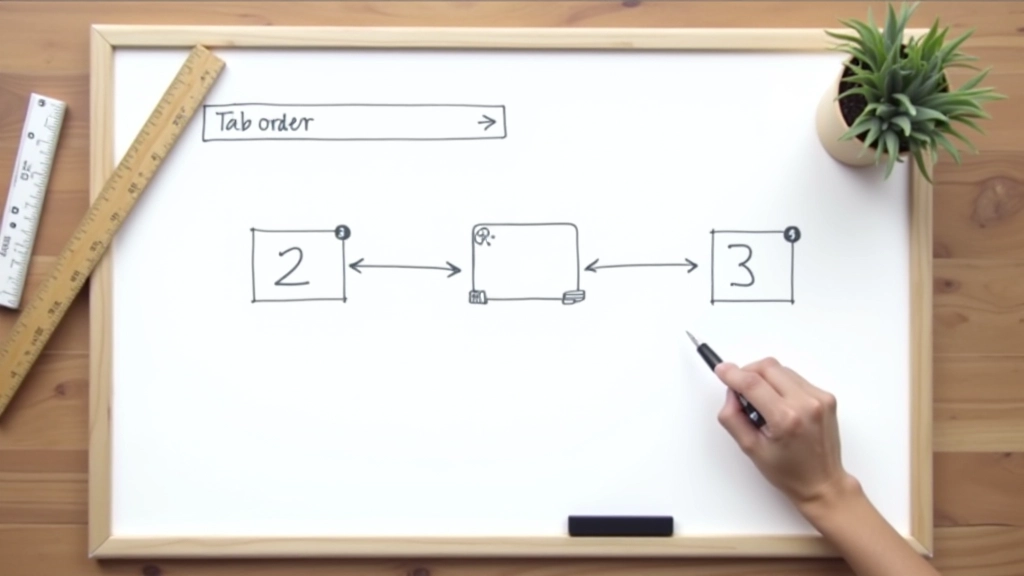
L’ordre de tabulation est la première chose à maîtriser. C’est l’ordre dans lequel les éléments interactifs reçoivent le focus lorsqu’un utilisateur appuie sur la touche Tab.
Par défaut, le navigateur suit l’ordre DOM — l’ordre dans lequel les éléments apparaissent dans le code HTML. C’est généralement bon. Mais parfois, vous devez ajuster cet ordre. C’est là que l’attribut
tabindex
entre en jeu.
Une règle simple : gardez
tabindex
positif au minimum.
tabindex="0"
rend n’importe quel élément focalisable.
tabindex="1"
,
tabindex="2"
— ce sont les valeurs à éviter. Elles créent un ordre confus. Vous pouvez utiliser
tabindex="-1"
pour masquer un élément du flux de tabulation normal — utile pour les éléments générés par JavaScript.
Les éléments HTML natifs comme
<button>
et
<a>
sont déjà focalisables. C’est un avantage. Ne créez pas de boutons personnalisés avec
<div>
si vous pouvez utiliser les vrais éléments.
Mais si vous devez créer des éléments interactifs personnalisés — peut-être une interface glisser-déposer ou un composant personnalisé — vous devez ajouter manuellement
tabindex="0"
et gérer les événements clavier. C’est du travail supplémentaire, mais c’est faisable.
<button>
et
<a>
natifs répondent à Enter et Espace
onkeydown
ou
onkeypress

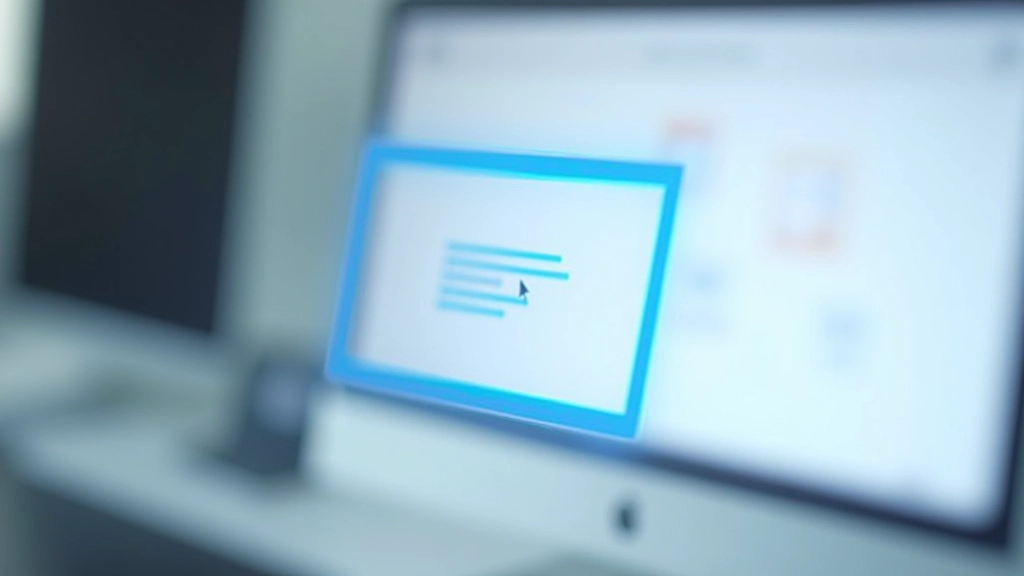
Voici une erreur classique : les designers supprimaient l’anneau de focus bleu par défaut du navigateur. “Ça ne rend pas bien,” disaient-ils. Mais sans cet anneau, les utilisateurs au clavier ne savent pas où ils sont.
Si vous devez personnaliser le focus, faites-le. Mais rendez-le évident. Une bordure colorée. Un fond légèrement différent. N’importe quoi qui signale clairement : “Cet élément a le focus maintenant.”
Utilisez
:focus-visible
au lieu de
:focus
pour une meilleure expérience.
:focus-visible
ne s’active que lorsqu’un utilisateur navigue au clavier, pas à la souris. C’est plus intelligent.
Voici les erreurs que nous voyons encore et encore. Vous avez probablement déjà commis au moins deux d’entre elles.
L’utilisateur appuie sur Tab et se retrouve coincé dans une fenêtre modale. Il ne peut pas sortir. Mauvais. Vous devez gérer le focus dans les modales — garder la tabulation à l’intérieur jusqu’à la fermeture.
Les menus déroulants qui ne s’ouvrent qu’au survol de la souris sont un problème. Les utilisateurs au clavier ne peuvent pas les ouvrir. Utilisez le focus pour déclencher les menus, pas seulement le survol.
Un bouton avec juste une icône ? Les lecteurs d’écran ne savent pas à quoi il sert. Ajoutez du texte ou au moins un attribut
aria-label
descriptif.
Ne supercrisez pas les raccourcis clavier du navigateur. Ctrl+S, Ctrl+L, Ctrl+D — ce sont des actions importantes. Vos raccourcis personnalisés devraient être secondaires.

La meilleure façon d’apprendre c’est de tester vous-même. Prenez votre site. Rangez votre souris. Naviguez uniquement au clavier pendant 10 minutes. Vous’ll découvrir rapidement les problèmes.
Appuyez sur Tab pour naviguer d’avant en arrière. Vérifiez que l’ordre a du sens. Testez Shift+Tab pour revenir en arrière. Essayez Enter sur les liens et les boutons. Utilisez les flèches dans les listes déroulantes et les contrôles de sélection.
Et rappelez-vous : une bonne navigation au clavier ne profite pas seulement aux personnes en situation de handicap. Elle profite à tout le monde. Elle rend votre site plus efficace, plus facile à tester, plus facile à utiliser pour tous.

Expert Senior en Accessibilité Web
Expert en accessibilité web avec 14 ans d’expérience en conception inclusive et conformité WCAG pour les utilisateurs malvoyants et en situation de handicap.
Ce guide est fourni à titre informatif et éducatif. Les standards d’accessibilité évoluent constamment. Consultez les dernières recommandations WCAG et testez votre site avec de vrais utilisateurs pour vous assurer que vous répondez à leurs besoins spécifiques.
La conformité aux standards d’accessibilité peut nécessiter une expertise supplémentaire. Si vous avez besoin de conseils spécialisés pour votre projet, considérez consulter un expert en accessibilité web certifié.
Les normes de contraste WCAG assurent que votre texte reste lisible pour les personnes malvoyantes et celles travaillant sous une lumière intense.
Le texte alternatif n’est pas optionnel. Apprenez à rédiger des descriptions d’images qui aident les utilisateurs de lecteurs d’écran.

Une hiérarchie de titres appropriée aide les utilisateurs de lecteurs d’écran à naviguer rapidement dans le contenu et à comprendre sa structure.